Shenzhen Xinchitai Technology Co., Ltd.
Nachricht

Wie kann eine interne NVMe M.2 PCIe Gen3.0 x4 SSD die Leistung Ihres Laptops verbessern?

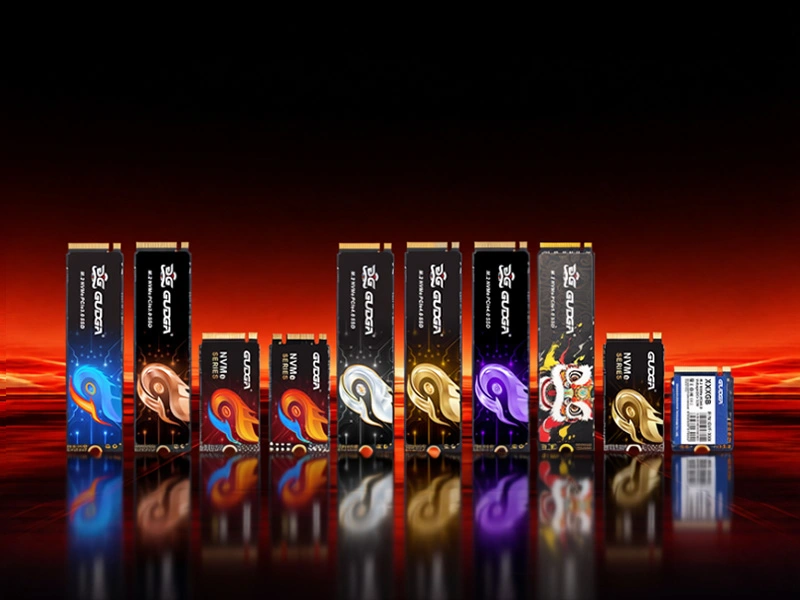
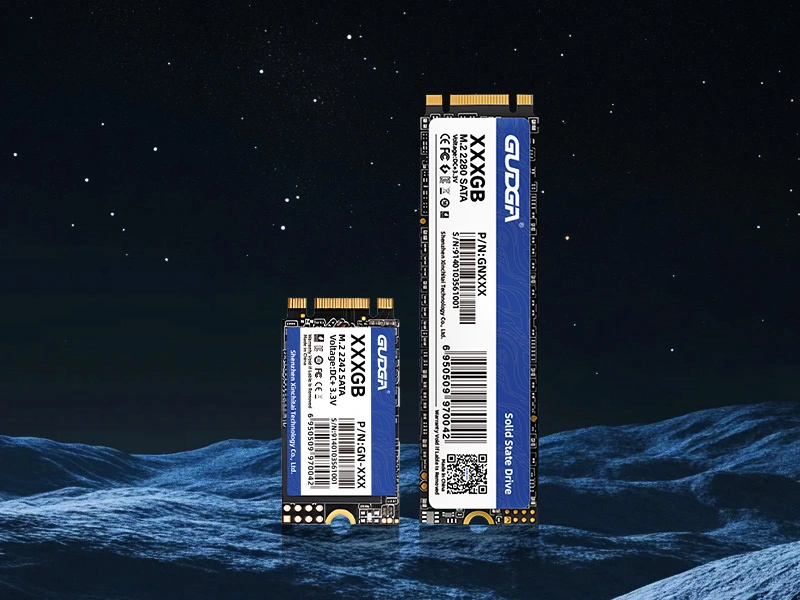
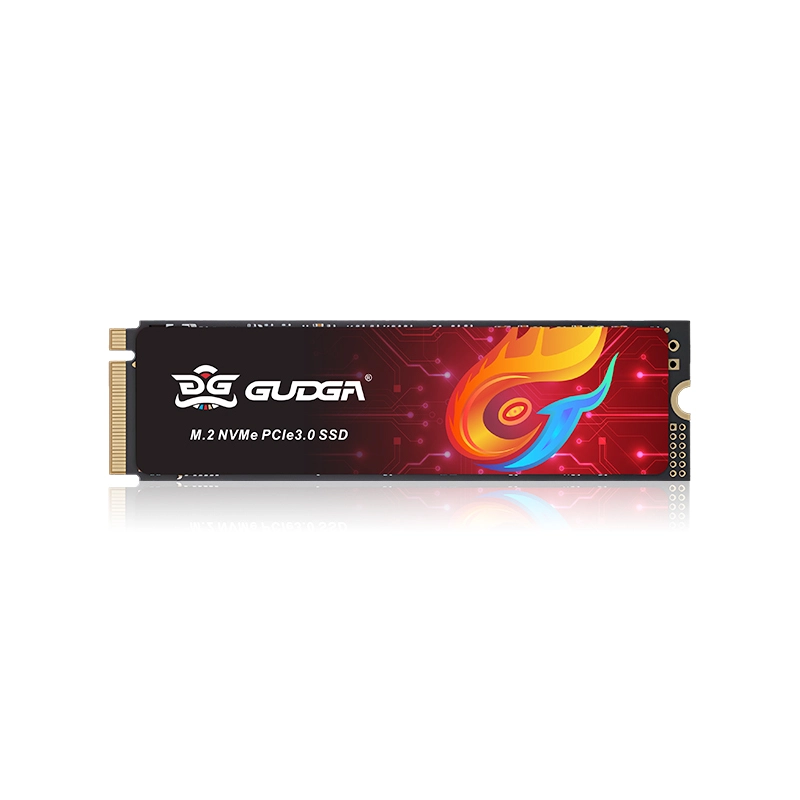
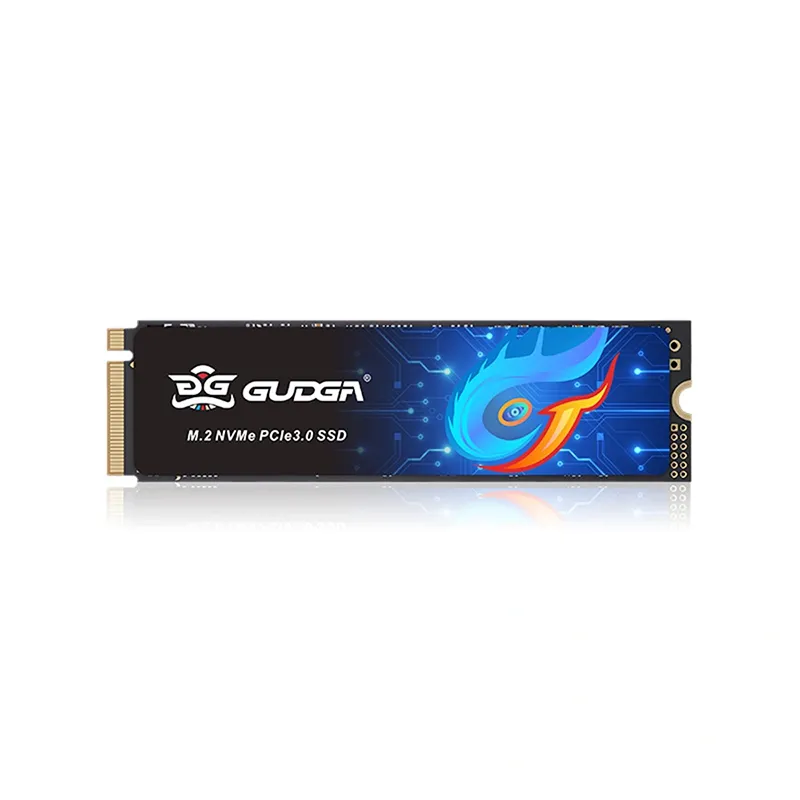
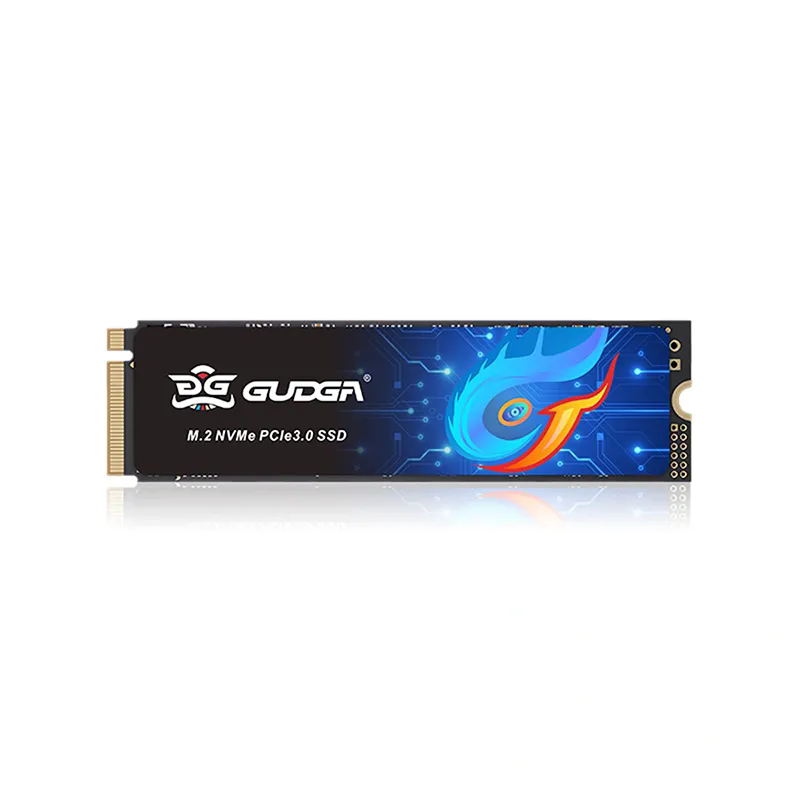
Für Laptop-Benutzer, die schnellere Startzeiten, reibungsloseres Multitasking und reaktionsschnellere Anwendungen wünschen, kann die Wahl des richtigen Speichergeräts einen spürbaren Unterschied machen.GUDGAbietet dieInterner NVME M.2 PCIE Gen3.0X4 für Laptop, ein kompaktes Solid-State-Laufwerk, das schnelle Datenübertragung, flexible Speicherkapazität und praktische Installation in kompatiblen Laptops kombiniert. Das Verständnis der Schnittstelle, der Leistungsmerkmale und der Kompatibilitätsanforderungen kann Käufern dabei helfen, eine fundiertere Entscheidung für ein Speicher-Upgrade zu treffen.

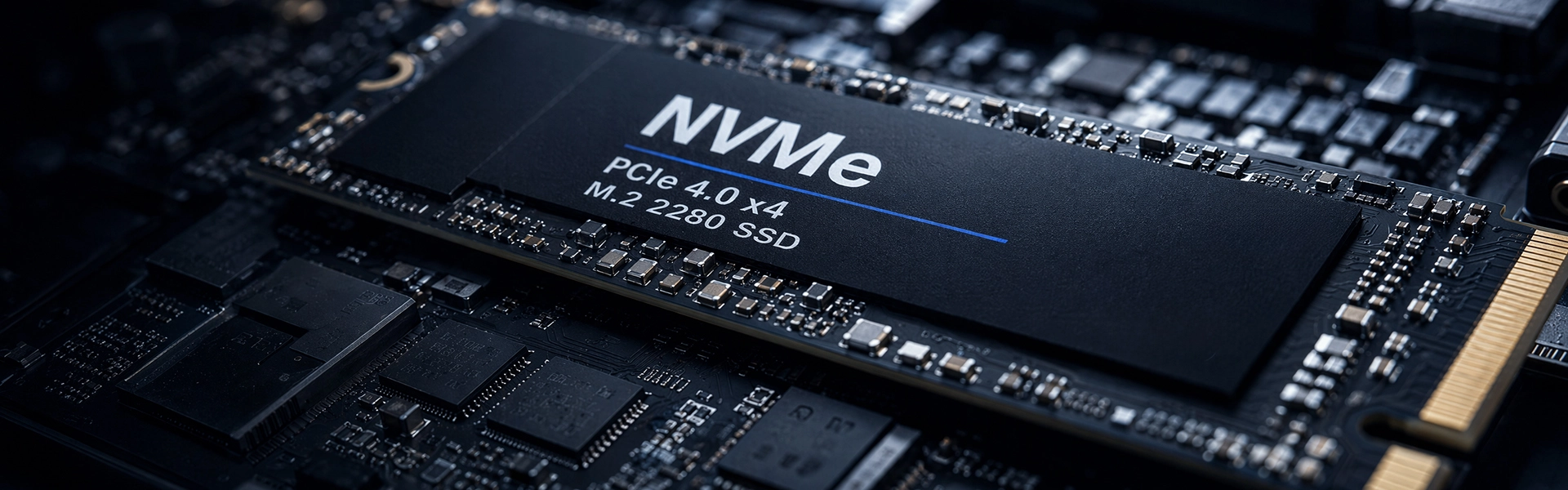
Eine interne NVMe M.2 PCIe Gen3.0 x4 SSD ist eine moderne Speicherlösung für Laptops, die einen schnelleren Datenzugriff und zuverlässige Alltagsleistung benötigen. Durch die Verwendung der PCIe-Schnittstelle und des NVMe-Protokolls kann dieser SSD-Typ wesentlich höhere sequentielle Übertragungsgeschwindigkeiten liefern als herkömmliche SATA-basierte Speicher, sofern das Hostsystem die erforderliche Verbindung unterstützt.

Internal NVME M.2 PCIE Gen3.0X4 for Laptop

Inhaltsverzeichnis

1. Grundlegendes zu internen NVMe M.2 PCIe Gen3.0 x4 SSDs

2. Wichtige Funktionen für die Laptop-Speicherung

3. Produktspezifikationen und Leistungserwartungen

4. Warum ein Upgrade auf eine PCIe Gen3.0 x4 SSD?

5. Häufige Anwendungen und ideale Benutzer

6. So überprüfen Sie die Laptop-Kompatibilität

7. So wählen Sie die richtige SSD-Kapazität aus

8. Installations- und Wartungstipps

9. Häufig gestellte Fragen

10. Fazit: Wählen Sie ein praktisches Speicher-Upgrade


1. Grundlegendes zu internen NVMe M.2 PCIe Gen3.0 x4 SSDs

Eine interne NVMe M.2 PCIe Gen3.0 x4 SSD ist ein Solid-State-Speichergerät, das einen kompakten physischen Formfaktor mit einer Datenschnittstelle mit hoher Bandbreite kombiniert. Jeder Teil des Namens beschreibt einen anderen Aspekt der Technologie, und das Verständnis dieser Begriffe erleichtert den genauen Vergleich von Speicherprodukten.

  • Intern:Das Laufwerk wird in einem kompatiblen Laptop installiert und nicht als externes Speicherzubehör angeschlossen.
  • M.2:Dies bezieht sich auf den physischen Formfaktor und die Steckerfamilie, die von vielen modernen Speichergeräten verwendet werden.
  • NVMe:Non-Volatile Memory Express ist ein Speicherprotokoll, das für nichtflüchtige Speichergeräte entwickelt wurde, die über PCIe verbunden sind.
  • PCIe Gen3.0:Dies kennzeichnet die dritte Generation der Peripheral Component Interconnect Express-Schnittstelle.
  • x4:Die Verbindung ist für die Verwendung von vier PCIe-Lanes ausgelegt und bietet mehr Bandbreite als eine PCIe x1- oder x2-Verbindung derselben Generation.

Die Kombination aus PCIe und NVMe ermöglicht es einer SSD, Speicheranforderungen effizient zu verarbeiten und mehrere Vorgänge parallel abzuwickeln. Dies kann die Reaktionsfähigkeit des Systems verbessern, wenn Anwendungen auf viele Dateien zugreifen oder anspruchsvolle Lese- und Schreibaufgaben ausführen.

Allerdings beschreibt M.2 einen Formfaktor, keine Garantie für NVMe-Kompatibilität. Ein M.2-Steckplatz kann je nach Laptop-Design SATA, PCIe/NVMe oder beides unterstützen. Käufer sollten das unterstützte Protokoll und die physischen Abmessungen überprüfen, bevor sie ein Ersatzlaufwerk bestellen.


2. Wichtige Funktionen für die Laptop-Speicherung

Hochgeschwindigkeits-Datenübertragung

GUDGA gibt für das vorgestellte Produkt sequentielle Lesegeschwindigkeiten von bis zu 3500 MB/s und sequentielle Schreibgeschwindigkeiten von bis zu 3000 MB/s an. Diese Zahlen deuten auf die beabsichtigte Hochleistungspositionierung hin, obwohl die tatsächlichen Ergebnisse von der Laufwerkskonfiguration, der Laptop-Plattform, der Arbeitslast, der Temperatur und der verfügbaren PCIe-Bandbreite abhängen.

Sequentielle Geschwindigkeiten sind besonders relevant, wenn große Dateien übertragen, Videoprojekte kopiert oder umfangreiche Datensätze geladen werden. Auch alltägliche Aufgaben wie das Öffnen eines Browsers oder das Starten von Bürosoftware profitieren von reaktionsfähigem Speicher, ihre Verbesserung hängt jedoch von anderen Systemkomponenten und Workload-Eigenschaften ab.

NVMe-Protokoll und geringere Latenz

NVMe ist für Flash-Speicher konzipiert und unterstützt eine effiziente Befehlsverarbeitung und parallele Vorgänge. Im Vergleich zum älteren AHCI-Protokoll, das üblicherweise mit SATA-Speichern in Verbindung gebracht wird, kann NVMe den Protokoll-Overhead reduzieren und die Leistung bei geeigneten Arbeitslasten verbessern.

Dieser Vorteil ist nützlich für Multitasking, Softwareentwicklung, Inhaltserstellung und andere Aktivitäten, die häufigen Speicherzugriff erfordern. Die tatsächliche Verbesserung variiert je nach Anwendung, daher sollte die maximale sequentielle Geschwindigkeit nicht der einzige Faktor bei der Kaufentscheidung für eine SSD sein.

Kompaktes Design für platzbeschränkte Geräte

Das M.2-Format macht separate SATA-Daten- und Stromkabel überflüssig. Dadurch eignen sich kompatible M.2-SSDs für Laptop-Innenräume, in denen Platz und Kabelmanagement wichtige Aspekte sind.

Vor der Installation sollten Benutzer die unterstützte Modullänge, die Montageposition, den Steckertyp und den verfügbaren Abstand überprüfen. Ein physikalisch passendes Laufwerk ist nicht unbedingt mit jedem M.2-Steckplatz elektrisch kompatibel.

Kapazitätsoptionen für unterschiedliche Anforderungen

Auf der GUDGA-Produktseite sind Kapazitätsoptionen von 128 GB, 256 GB, 512 GB, 1 TB, 2 TB und 4 TB aufgeführt. Dieses Sortiment kann unterschiedliche Speicheranforderungen erfüllen, von der einfachen Verwendung im Büro bis hin zu größeren Softwarebibliotheken und Multimediasammlungen. Die Verfügbarkeit sollte für die spezifische bestellte Konfiguration bestätigt werden.


3. Produktspezifikationen und Leistungserwartungen

Anhand der Produktspezifikationen können Käufer feststellen, ob eine SSD ihrem Laptop, ihren Speicheranforderungen und ihren Leistungserwartungen entspricht. Die folgende Tabelle fasst die auf der GUDGA-Produktseite veröffentlichten Informationen zusammen.

Spezifikation Produktinformationen Praktische Überlegung
Produktname Interner NVME M.2 PCIE Gen3.0X4 für Laptop Entwickelt für kompatible interne Laptop-Speicheranwendungen
Schnittstelle M.2 PCIe 3.0 NVMe Der Laptop muss PCIe/NVMe-Speicher unterstützen
PCIe-Konfiguration Gen3.0 x4 Die maximale Leistung hängt von der Hostschnittstelle und der Laufwerksimplementierung ab
Sequentielle Lesegeschwindigkeit Bis zu 3500 MB/s Die tatsächlichen Ergebnisse variieren je nach Konfiguration und Arbeitslast
Sequentielle Schreibgeschwindigkeit Bis zu 3000 MB/s Die dauerhafte Schreibleistung kann von den Spitzenwerten abweichen
Aufgeführte Kapazitätsoptionen 128 GB, 256 GB, 512 GB, 1 TB, 2 TB, 4 TB Wählen Sie die Kapazität entsprechend dem Betriebssystem, den Anwendungen und den Dateispeicheranforderungen aus
Flash-Speicher TLC-Flash in der Produktbeschreibung aufgeführt Bestätigen Sie konfigurationsspezifische Details, wenn Sie die Lebensdauer bewerten
Thermische Funktion Thermoaufkleber Die tatsächlichen Temperaturen hängen vom Luftstrom, der Arbeitsbelastung und dem Laptop-Design ab
Garantie 5 Jahre, wie auf der Produktseite aufgeführt Bestätigen Sie die geltenden Geschäftsbedingungen mit dem Lieferanten
Angegebene Lieferzeit 4–15 Tage Bestätigen Sie vor der Bestellung die aktuellen Produktions- und Versandpläne

Weitere Produktdetails finden Käufer auf der Produktseite der internen NVMe M.2 PCIe Gen3.0 x4 SSD von GUDGA.

Ein wichtiger Unterschied besteht darin, dass die angegebene Höchstgeschwindigkeit eine Spezifikation der Spitzenleistung darstellt und keine garantierte Übertragungsrate für jede Aufgabe. Kapazität, Controller-Verhalten, Temperatur und die PCIe-Konfiguration des Laptops können alle die Messergebnisse beeinflussen.


4. Warum ein Upgrade auf eine PCIe Gen3.0 x4 SSD?

Ein Upgrade auf eine kompatible NVMe-SSD kann mehrere Aspekte des täglichen Computerbetriebs verbessern. Die spürbarsten Gewinne treten normalerweise auf, wenn das ursprüngliche Speichergerät eine mechanische Festplatte ist oder wenn eine vorhandene SSD langsamer ist als das neue Laufwerk.

  • Schnellerer Systemstart:Eine SSD kann die zum Laden des Betriebssystems und wichtiger Startanwendungen erforderliche Zeit verkürzen.
  • Schnellere Anwendungsstarts:Programme, die viele kleine Dateien lesen, werden möglicherweise schneller geöffnet, wenn die Speicherlatenz reduziert wird.
  • Effizientere Dateiübertragungen:Große Dateien können schneller kopiert werden, wenn Quelle, Ziel und Schnittstelle hohe Übertragungsraten unterstützen.
  • Verbesserte kreative Arbeitsabläufe:Fotografen, Videobearbeiter und Designer können vom schnelleren Zugriff auf Projektdateien und Medienressourcen profitieren.
  • Praktischere Speichererweiterung:Optionen mit höherer Kapazität bieten zusätzlichen Platz für Software, Dokumente, Spiele und Offline-Medien.
  • Leiser Betrieb:Im Gegensatz zu herkömmlichen Festplattenlaufwerken enthalten Solid-State-Laufwerke keine rotierenden Platten oder mechanischen Leseköpfe.

PCIe Gen3.0 x4 bietet außerdem eine praktische Balance zwischen Leistung und Plattformkompatibilität für viele ältere und Mainstream-Laptops. Eine Gen3-SSD kann eine sinnvolle Wahl sein, wenn das Hostsystem keine neuere Schnittstelle benötigt.

Dennoch ist Speicher nur ein Teil der Gesamtsystemleistung. CPU-Leistung, Speicherkapazität, Kühlung und Softwareoptimierung wirken sich weiterhin darauf aus, wie schnell ein Laptop auf anspruchsvolle Aufgaben reagiert.


5. Häufige Anwendungen und ideale Benutzer

Büro- und Geschäftsinformatik

Für Büroangestellte, Berater und Geschäftsanwender unterstützt eine schnelle interne SSD den reaktionsschnellen Zugriff auf Dokumente, das Laden von Anwendungen und die lokale Dateiverwaltung. Größere Kapazitäten können Benutzern auch dabei helfen, Offline-Kopien von Geschäftsdokumenten und häufig genutzten Ressourcen zu verwalten.

Gaming und Unterhaltung

Moderne Spiele können große Installationsdateien, umfangreiche Texturen und umfangreiche herunterladbare Inhalte enthalten. Eine NVMe-SSD kann die Ladezeiten in Spielen verkürzen, die von einem schnelleren Speicherzugriff profitieren. Es erhöht jedoch nicht unabhängig die Grafikverarbeitungsleistung und garantiert keine höheren Bildraten.

Inhaltserstellung und Medienbearbeitung

Videoredakteure, Fotografen und Designer arbeiten häufig mit großen Medienressourcen. Eine schnelle SSD kann den Dateiimport, das Laden von Projekten und einige Bearbeitungsabläufe verbessern, insbesondere beim Umgang mit hochauflösendem Filmmaterial oder großen Sammlungen von Quelldateien.

Entwicklungs- und technische Arbeitslasten

Softwareentwickler und technische Fachleute können SSDs für Quell-Repositorys, Images virtueller Maschinen, lokale Datenbanken und Build-Umgebungen verwenden. Workloads mit vielen gleichzeitigen Speicheranforderungen können von den Befehlsverarbeitungsfunktionen von NVMe profitieren.

Unternehmensbeschaffung und Systemintegration

Für Systemintegratoren, Reparaturanbieter und IT-Beschaffungsteams kann eine standardisierte interne SSD die Aufrüstung und Austauschplanung von Laptops vereinfachen. Bevor Käufer eine Großbestellung aufgeben, sollten sie die Kompatibilität aller geplanten Laptop-Modelle überprüfen und sich über die erforderliche Kapazität, Garantie und Liefervereinbarungen informieren.


6. So überprüfen Sie die Laptop-Kompatibilität

Vor dem Kauf eines internen NVME M.2 PCIE Gen3.0X4 für Laptops sollte die Kompatibilität überprüft werden. Die folgenden Prüfungen tragen dazu bei, das Risiko der Bestellung eines Laufwerks zu verringern, das nicht richtig installiert oder erkannt werden kann.

  1. Schauen Sie im Laptop-Handbuch nach.Suchen Sie nach den Spezifikationen der Speicherschnittstelle und den unterstützten SSD-Typen.
  2. Überprüfen Sie die NVMe-Unterstützung.Stellen Sie sicher, dass der M.2-Steckplatz PCIe/NVMe und nicht nur SATA-Speicher unterstützt.
  3. Bestätigen Sie die physikalischen Abmessungen.Überprüfen Sie die unterstützte M.2-Modullänge, die Position der Befestigungsschrauben und den internen Abstand. Gehen Sie nicht davon aus, dass das Laufwerk 2280 ist, es sei denn, die genaue Produktkonfiguration bestätigt dies.
  4. Überprüfen Sie die PCIe-Lane-Unterstützung.Ein Laufwerk kann bei Unterstützung durch den Host mit weniger Spuren oder einer niedrigeren Generation betrieben werden, seine maximale Nennleistung ist jedoch möglicherweise nicht verfügbar.
  5. Überprüfen Sie die Kapazitätsbeschränkungen.Überprüfen Sie die unterstützten Speicherkapazitäten und Firmware-Anforderungen des Laptop-Herstellers.
  6. Überprüfen Sie die Betriebssystemunterstützung.Stellen Sie sicher, dass das Betriebssystem, der Speichertreiber und die Startkonfiguration das Laufwerk erkennen können.
  7. Planen Sie die Datenmigration.Sichern Sie wichtige Dateien, bevor Sie ein vorhandenes Laufwerk austauschen oder das Betriebssystem neu installieren.

PCIe-Generationen können im Allgemeinen eine kompatible Betriebsgeschwindigkeit aushandeln, wenn die Hardware die Verbindung unterstützt. Dies sollte jedoch nicht mit universeller M.2-Kompatibilität verwechselt werden. Steckplatzverdrahtung, Protokollunterstützung, Firmware und Modulabmessungen bleiben wichtig.


7. So wählen Sie die richtige SSD-Kapazität aus

Die beste SSD-Kapazität hängt von den Anwendungen des Benutzers, der Dateigröße und dem erwarteten Speicherwachstum ab. Die Wahl einer Kapazität, die ausreichend freien Speicherplatz bietet, kann die tägliche Dateiverwaltung erleichtern.

Kapazität Typischer Anwendungsfall Was Sie beachten sollten
128 GB Grundlegende Computer- und leichte Anwendungen Begrenzter Platz für große Softwareinstallationen und Mediensammlungen
256 GB Alltägliche Büroarbeit und Studentenlaptops Geeignet für mäßige Lageranforderungen
512 GB Allgemeine Produktivität, Gelegenheitsspiele und gemischte Arbeitsbelastungen Ein praktischer Ausgleich für viele Alltagsnutzer
1 TB Spiele, kreative Projekte und größere Anwendungsbibliotheken Mehr Flexibilität für große Dateien und zukünftige Erweiterungen
2 TB Professionelle Medienarbeit und umfangreiche lokale Speicherung Nützlich für größere Projektarchive und Softwaresammlungen
4 TB Speicheranforderungen mit hoher Kapazität Bestätigen Sie die Unterstützung der Laptop-Kapazität, die Konfigurationsverfügbarkeit und das Budget

Bei diesen Kategorien handelt es sich eher um allgemeine Richtlinien als um strenge Anforderungen. Ein Benutzer mit cloudbasierten Arbeitsabläufen benötigt möglicherweise weniger lokalen Speicher, während ein Videoeditor oder Gamer von einer größeren Festplatte profitieren könnte. Es ist auch wichtig, die angekündigte Kapazität vom vom Betriebssystem gemeldeten nutzbaren Speicherplatz zu unterscheiden.


8. Installations- und Wartungstipps

Eine ordnungsgemäße Installation und eine sinnvolle Wartung tragen dazu bei, sowohl die SSD als auch die darauf gespeicherten Daten zu schützen.

  • Sichern Sie wichtige Dateien:Erstellen Sie ein verifiziertes Backup, bevor Sie ein Laufwerk austauschen oder das Betriebssystem migrieren.
  • Sicher ausschalten:Fahren Sie den Laptop herunter, trennen Sie das Ladegerät und befolgen Sie die Anweisungen des Herstellers zum Trennen und Warten des Akkus.
  • Verwenden Sie ordnungsgemäße Handhabungsverfahren:Vermeiden Sie es, freiliegende Kontakte zu berühren und treffen Sie Vorsichtsmaßnahmen gegen elektrostatische Entladung.
  • Befestigen Sie das Modul richtig:Setzen Sie die SSD im empfohlenen Winkel ein und verwenden Sie die vorgesehene Befestigungsschraube, ohne sie zu fest anzuziehen.
  • Betriebstemperaturen verwalten:Stellen Sie sicher, dass der Wärmeaufkleber des Laufwerks oder eine andere Wärmekomponente bestimmungsgemäß verwendet wird und das Kühldesign des Laptops nicht beeinträchtigt.
  • Initialisieren Sie bei Bedarf ein neues Laufwerk:Eine leere SSD muss möglicherweise partitioniert und formatiert werden, bevor sie im Dateimanager des Betriebssystems angezeigt wird.
  • Sorgen Sie für die Wartung von Firmware und Software:Befolgen Sie die entsprechenden Herstelleranweisungen für Firmware-Updates, Betriebssystemoptimierung und Überwachung des Laufwerkszustands.

Im Gegensatz zu mechanischen Festplatten ist bei SSDs im Allgemeinen keine herkömmliche Defragmentierung erforderlich. Moderne Betriebssysteme verwenden in der Regel SSD-fähige Optimierung, einschließlich TRIM, sofern unterstützt. Benutzer sollten das wiederholte Schreiben großer Mengen unnötiger Daten vermeiden und unabhängig von der Nennlebensdauer des Laufwerks regelmäßige Backups durchführen.


9. Häufig gestellte Fragen

F1: Was bedeutet PCIe Gen3.0 x4 in einer NVMe SSD?

PCIe Gen3.0 x4 bedeutet, dass das Laufwerk für die Kommunikation über eine PCI-Express-Verbindung der dritten Generation mit vier Lanes ausgelegt ist. Dies bietet eine größere potenzielle Bandbreite als eine vergleichbare Verbindung mit weniger Lanes, sofern der Laptop die Konfiguration unterstützt.

F2: Ist eine M.2 NVMe SSD mit jedem Laptop kompatibel, der über einen M.2-Steckplatz verfügt?

Nein. M.2 ist ein physischer Formfaktor und nicht jeder M.2-Steckplatz unterstützt NVMe. Einige Steckplätze unterstützen nur SATA, während andere PCIe/NVMe oder beides unterstützen. Überprüfen Sie immer die offiziellen Spezifikationen des Laptops, bevor Sie eine SSD kaufen.

F3: Welche Lese- und Schreibgeschwindigkeiten sind im GUDGA-Produkt aufgeführt?

Auf der Produktseite werden sequentielle Lesegeschwindigkeiten von bis zu 3500 MB/s und sequentielle Schreibgeschwindigkeiten von bis zu 3000 MB/s aufgeführt. Die tatsächliche Leistung variiert je nach Laufwerkskonfiguration, Laptop-Schnittstelle, Arbeitslast, Temperatur und anderen Systembedingungen.

F4: Welche Kapazität sollte ich für meinen Laptop wählen?

Die Kapazität hängt von Ihrem Betriebssystem, Ihren Anwendungen, Spielen und persönlichen Dateien ab. Ein 256-GB- oder 512-GB-Laufwerk eignet sich möglicherweise für allgemeine Büroarbeiten, während Optionen mit 1 TB oder mehr für umfangreiche Spielebibliotheken, kreative Projekte und große Mediensammlungen besser geeignet sind.

F5: Warum wird eine neu installierte SSD nicht angezeigt?

Mögliche Ursachen sind ein inkompatibler Steckplatz, eine falsche Installation, veraltete Firmware oder ein nicht initialisiertes Laufwerk. Überprüfen Sie die Firmware- oder BIOS/UEFI-Einstellungen des Laptops sowie das Datenträgerverwaltungsprogramm des Betriebssystems. Wenn das Laufwerk unerkannt bleibt, lesen Sie die Anleitung des Herstellers zur Fehlerbehebung oder wenden Sie sich an einen qualifizierten Techniker.

F6: Verbessert eine NVMe-SSD die Spieleleistung?

Es kann Ladezeiten verkürzen und die Reaktionsfähigkeit speicherintensiver Aufgaben verbessern. Die Bildraten werden jedoch hauptsächlich von der CPU, der GPU, dem Speicher, der Spiel-Engine und den Grafikeinstellungen beeinflusst. Eine schnellere SSD garantiert keine höheren FPS.

F7: Wie lange hält eine NVMe-SSD?

Die Lebensdauer einer SSD hängt von der Qualität des Flash-Speichers, der Schreibauslastung, der Betriebstemperatur, dem Controller-Design und anderen Faktoren ab. Die Gesamtzahl der geschriebenen Bytes (TBW) ist, sofern angegeben, ein nützlicher Ausdauerindikator. Käufer sollten die Lebensdauerbewertung und die geltende Garantie für die genaue Konfiguration überprüfen.

F8: Gibt es für die GUDGA SSD eine Garantie?

Auf der Produktseite, auf die verwiesen wird, wird eine fünfjährige Garantie aufgeführt. Käufer sollten die Garantieabdeckung, die geltenden Bedingungen und den Kundendienstprozess mit GUDGA bestätigen, bevor sie eine Bestellung aufgeben.


10. Fazit: Wählen Sie ein praktisches Speicher-Upgrade

Ein interner NVME M.2 PCIE Gen3.0X4 für Laptop kann ein praktisches Upgrade für Benutzer sein, die reaktionsschnellen Speicher, hohe sequentielle Übertragungsgeschwindigkeiten und flexible Kapazitätsoptionen suchen. Durch die Kombination des M.2-Formfaktors mit PCIe Gen3.0 x4-Konnektivität und dem NVMe-Protokoll unterstützt diese SSD-Klasse ein breites Spektrum alltäglicher, beruflicher und Unterhaltungsaufgaben.

Zu den aufgeführten Spezifikationen von GUDGA gehören Kapazitäten von 128 GB bis 4 TB, sequentielle Lesegeschwindigkeiten von bis zu 3500 MB/s, sequentielle Schreibgeschwindigkeiten von bis zu 3000 MB/s und eine fünfjährige Garantie. Überprüfen Sie vor dem Kauf die genaue Konfiguration, Laptop-Kompatibilität, Leistungsanforderungen und Garantiebedingungen, um sicherzustellen, dass das ausgewählte Laufwerk Ihren Anforderungen entspricht.

Ganz gleich, ob Sie SSDs für Laptop-Upgrades, Geschäftscomputer, Systemintegration oder Großhandelsbeschaffung beschaffen, GUDGA kann Ihnen bei der Bewertung einer geeigneten Speicherlösung helfen. Besuchen Sie die Produktseite, um die verfügbaren Informationen zu überprüfen undKontaktieren Sie unsum Kapazitätsoptionen, Produktspezifikationen, Musteranforderungen, Großbestellungen und Liefervereinbarungen für Ihr nächstes Speicherprojekt zu besprechen.

Ähnliche Neuigkeiten
Hinterlassen Sie mir eine Nachricht
X
Wir verwenden Cookies, um Ihnen ein besseres Surferlebnis zu bieten, den Website-Verkehr zu analysieren und Inhalte zu personalisieren. Durch die Nutzung dieser Website stimmen Sie der Verwendung von Cookies zu. Datenschutzrichtlinie
AblehnenAkzeptieren